

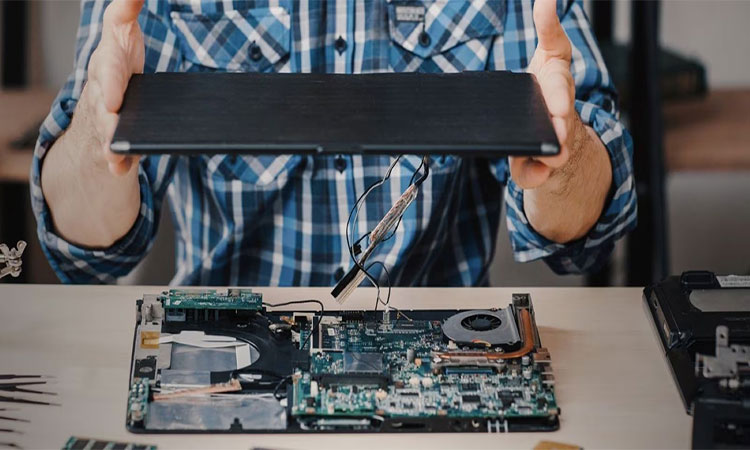
ارتقا لپ تاپ یکی از راهکارهای مؤثر برای بهبود سرعت و عملکرد دستگاه است که بهجای خرید لپ تاپ جدید، هزینه کمتری را شامل میشود. با افزایش نیاز به اجرای برنامههای سنگین و کاربریهای متنوع، ارتقای سختافزاری لپ تاپ اهمیت زیادی یافته و میتواند عمر مفید دستگاه را به طور قابلتوجهی افزایش دهد. اگر میخواهید شاهد افزایش سرعت لپ تاپ با ارتقا رم و SSD باشید، در ادامه این مطلب از خریدلند، ما روشها و نکات ارتقا لپ تاپ از جمله ارتقا رم، SSD و سختافزار را بررسی کردهایم. همچنین این راهنما امکانات و محدودیتهای ارتقای لپتاپ را بررسی و به شما کمک میکند تا تصمیم بگیرید که آیا دستگاه خود را ارتقا دهید یا تعویض کنید.
چرا ارتقا لپ تاپ اهمیت دارد؟
ارتقا لپ تاپ معمولاً شامل تعویض قطعات قدیمی با نسخههای جدیدتر است که عملکرد بهتر، قابلیتهای بهبودیافته و مزایای دیگری را ارائه میدهند. این کار علاوه بر اینکه باعث بهبود ظرفیت و سرعت پردازش میشود، باعث میگردد لپ تاپ روانتر و سریعتر کار کند، بهویژه در اجرای برنامههای حرفهای و بازیها.
مزیت اصلی بهینه سازی لپ تاپ با ارتقا قطعات این است که این کار به شما امکان میدهد با هزینه کمتر نسبت به خرید لپ تاپ جدید از فناوری جدیدتر و بهروز بهرهمند شده و از قابلیتهای دستگاه خود نهایت استفاده را ببرید. با نصب اجزای بهتر مانند پردازندههای سریعتر یا مقدار رم بالاتر، کارهایی مانند بازی سریعتر و روانتر میشوند؛ زیرا چندین فرایند به طور همزمان و بدون تأخیر یا کاهش سرعت انجام میشوند. ارتقای قطعات همچنین میتواند با بهروز نگهداشتن دستگاه، چرخه عمر آن را افزایش دهد و خطر خرابی سختافزاری ناشی از استفاده از قطعات قدیمیتر فراتر از مشخصات آنها را کاهش دهد.

قطعات قابل ارتقا در لپ تاپ
همه اجزای لپتاپ را نمیتوان ارتقا داد، لپتاپها معمولاً قابلیت ارتقا محدودی نسبت به کامپیوترهای دسکتاپ دارند، اما قطعاتی نظیر رم، هارددیسک یا حافظه ذخیرهسازی (HDD/SSD)، کارت Wi-Fi، کارت گرافیک (در موارد محدود)، پردازنده (در لپتاپهای خاص) و باتری در لپ تاپ قابلیت ارتقا دارند. این قطعات تأثیر بزرگی در سرعت و کارایی کلی لپ تاپ دارند. در بسیاری از لپتاپها پردازنده به مادربورد لحیم شده است و قابلارتقا نیست. لپتاپهایی که اجازه ارتقا پردازنده میدهند معمولاً مدلهای خاص با امکان دسترسی به CPU دارند. ارتقا پردازنده نیازمند تخصص فنی بالاست و ممکن است محدودیتهای خنککنندگی و توان مصرفی وجود داشته باشد.
ارتقا کارت گرافیک لپ تاپ عموماً محدود است؛ ولی برخی لپتاپها امکان اتصال کارت گرافیک اکسترنال از طریق پورتهای USB یا Thunderbolt را دارند. این روش به طور قابلتوجهی توان گرافیکی سیستم را افزایش داده و برای بازی و برنامههای گرافیکی حرفهای مفید است.
روشهای ارتقا لپ تاپ به صورت حرفهای
برخی از مهمترین روش های ارتقا لپ تاپ عبارتاند از:
ارتقا رم لپ تاپ
افزایش رم یکی از مؤثرترین روشها برای بالابردن سرعت و عملکرد لپتاپ، مخصوصاً هنگام اجرای همزمان چند برنامه است. بهمنظور ارتقای رم ابتدا مشخصات لپتاپ خود را بررسی کنید تا حداکثر میزان رم قابل پشتیبانی و نوع ماژول (DDR3، DDR4 و…) را بدانید. پس از تهیه رم سازگار و باکیفیت از برندهای معتبر، محل قرارگیری رم را (معمولاً زیر درب یا پنل پشت لپتاپ) پیدا کنید. رم قدیمی را با باز کردن گیرههای کناری خارج کرده و رم جدید را در همان شیار، با زاویه و جهت درست قرار دهید تا در جای خود قفل شود. نکته مهم این است که حتماً نوع و ظرفیت رم با مادربورد و پردازنده لپتاپ سازگار باشد. در مدلهای خیلی باریک ممکن است رم روی مادربورد لحیم شده باشد و امکان ارتقا وجود نداشته باشد.
تعویض هارد HDD با SSD
با ارتقای حافظه ذخیرهسازی، هم فضای بیشتری برای فایلها خواهید داشت و هم با جایگزینی هارددیسک مکانیکی (HDD) با درایو حالت جامد (SSD)، سرعت کلی سیستم بوت سریعتر ویندوز، اجرای سریع برنامهها و…) و همچنین سرعت خواندن و نوشتن اطلاعات به طور چشمگیری افزایش مییابد. برای این کار، ابتدا نوع درایو فعلی و رابط آن (SATA، M.2 و…) را مشخص کنید. این اطلاعات در دفترچه راهنما یا بخش مشخصات سیستم قابلمشاهده است. یک SSD سازگار یا هارد با ظرفیت بالاتر تهیه کنید؛ از تمام دادههای مهم خود نسخه پشتیبان بگیرید. درایو قدیمی را از جای خود خارج کرده و درایو جدید را جایگزین کنید. سپس سیستمعامل را دوباره نصب کنید یا با استفاده از نرمافزارهای کلون، محتویات درایو قبلی را روی درایو جدید کپی کنید.
تعویض باتری لپتاپ
اگر شارژدهی لپتاپ بهشدت کاهش پیدا کرده، تعویض باتری میتواند عمر استفاده بدون شارژر را دوباره به حالت اولیه نزدیک کند. ابتدا باتری سازگار با مدل دقیق لپتاپ خود را بیابید (ترجیحاً باتری اصلی یا برند معتبر). لپتاپ را خاموش و شارژر را جدا کنید. در لپتاپهای قدیمی، معمولاً باتری از بیرون قابلجداسازی است؛ در مدلهای جدیدتر ممکن است لازم باشد پنل زیرین باز شود تا باتری از داخل جدا و تعویض شود. باتری قدیمی را جدا کرده و باتری جدید را در همان محل نصب کنید، سپس قاب را ببندید و دستگاه را کنید.
ارتقای کارت Wi‑Fi لپتاپ
با ارتقای کارت وایفای میتوانید کیفیت اتصال بیسیم، سرعت اینترنت و پشتیبانی از استانداردهای جدیدتر (مثل Wi‑Fi 6) را بهتر کنید. مراحل ارتقا بهاینترتیب است که ابتدا مدل کارت وایفای فعلی و نوع اسلات آن (معمولاً M.2 یا Mini PCIe) را شناسایی کرده و کارت جایگزین سازگار انتخاب کنید. لپتاپ را خاموش و پنل پشت را بازکرده تا به کارت Wi‑Fi دسترسی پیدا کنید. آنتنهای متصل به کارت را بادقت از آن جدا کنید (معمولاً دو کابل ظریف با سری فشاری هستند). پیچ نگهدارنده کارت را بازکرده، کارت قدیمی را خارج و کارت جدید را در همان اسلات قرار دهید. دوباره آنتنها را به محل مشخص روی کارت جدید متصل کرده، پنل را ببندید و پس از کردن سیستم، در صورت نیاز درایور کارت جدید را نصب کنید..
تمیزکردن و بهینهسازی سختافزاری
تمیزکردن گردوغبار از فنها و دریچههای هوا باعث بهبود تهویه و کاهش دمای لپ تاپ شده و از کاهش سرعت ناشی از حرارت زیاد جلوگیری میکند. همچنین بهروزرسانی درایورها و سیستم عامل میتواند تأثیر قابلتوجه در بهبود عملکرد داشته باشد.

نکات مهم قبل از ارتقا لپ تاپ
اگر خودتان سعی در ارتقا لپ تاپ خود دارید، ممکن است گارانتی لپتاپ شما باطل شود، به این معنی که هرگونه مشکلی که پیش بیاید توسط سازنده پوشش داده نمیشود؛ بنابراین، توصیه میکنیم قبل از اقدام به ارتقای لپتاپ این نکات ارتقا سختافزار لپ تاپ را در نظر داشته باشید:
- پیش از تهیه هر قطعه قابلارتقا، حتماً درباره مدل لپ تاپ و سازگاری قطعات جدید با آن تحقیق کنید
- پیش از هرگونه تغییر سختافزاری، از دادههای مهم خود بکآپ تهیه کنید تا در صورت بروز مشکل، دادهای را از دست ندهید
- از خرید قطعات بیکیفیت خودداری کرده و قطعات اصلی یا برند معتبر را انتخاب کنید
- ساختار داخلی لپ تاپ (مانند جای کابلهای کارت گرافیک یا صدا) را بشناسید؛ در برخی مدلها، برای دسترسی به بخشهای داخلی مانند کابلهای کارت ویدئو و صدا باید نمایشگر یا قطعه دیگری جدا شود و دانستن نقشه داخلی برای جلوگیری از آسیب ضروری است
- هنگام ارتقای رم یا SSD که میتوانند گرمای بیشتری تولید کنند، به تهویه بهتر فکر کنید؛ استفاده از لپتاپ (فن زیر لپ تاپ) میتواند به افزایش کارایی و کاهش حرارت کمک کند، بهخصوص اگر قرار است فشار کاری بیشتری روی دستگاه ایجاد شود
- از راهنماهای شرکت سازنده یا منابع آموزشی معتبر آنلاین برای مدل خاص لپتاپ خود استفاده کنید تا روند باز کردن دستگاه یا جایگذاری قطعه جدید را بهدرستی طی کنید
- اگر در باز کردن یا ارتقای لپ تاپ تجربه زیادی ندارید، بهترین کار این است که از یک تعمیرکار ماهر و خدمات فنی معتبر کمک بگیرید
- در ارتقا لپ تاپ استوک نیز نکات مربوط بهسلامت قطعات و سازگاری را حتماً رعایت کنید
جمعبندی
روشها و نکات گفته شده در این مطلب برای ارتقا لپ تاپ به شما کمک میکند تا با بهترین انتخابها، عمر و سرعت لپ تاپ خود را افزایش دهید و بهینه سازی لپ تاپ با ارتقا قطعات را تجربه کنید. در ارتقا لپ تاپ، مراقبت و دانش فنی اهمیت دوچندان دارد. ممکن است هنگام تلاش برای نصب سختافزار جدید یا یا ارتقای سختافزارهای موجود، به طور تصادفی به اجزای داخلی آسیب بزنید، بهخصوص اگر با طرح داخلی لپتاپ آشنا نباشید. همچنین نصب سختافزار، نرمافزار یا درایورهای نامناسب میتواند باعث مشکلات سازگاری شود و ممکن است بر عملکرد لپتاپ شما تأثیر بگذارد یا باعث ناپایداری آن شود که منجر به خرابی یا ازدسترفتن دادهها میشود. اغلب کاربران میتوانند این کارها را بهراحتی انجام دهند و این تغییرات تأثیر قابلتوجهی در عملکرد دستگاه دارند.
سوالات متداول
چه قطعاتی در لپ تاپ قابلیت ارتقا دارند؟
مهمترین قطعات قابلارتقا در لپ تاپ عبارتاند از: رم (حافظه)، هارددیسک (HDD) یا درایو حالت جامد (SSD)، کارت Wi-Fi، پردازنده (در موارد محدود) و باتری.
آیا روش ارتقا لپ تاپ استوک متفاوت است؟
روشهای ارتقا لپ تاپ استوک و نو مشابه است؛ ولی در لپتاپهای استوک احتیاط بیشتری باید داشته باشید. چون باید دقت بیشتری بهسلامت قطعات و سازگاری آنها کنید؛ علاوه بر این، بررسی عمر قطعات اهمیت دارد.
چگونه رم لپ تاپ را ارتقا دهیم؟
مشخصات لپتاپ خود را بررسی کنید تا حداکثر رم پشتیبانی شده و نوع ماژولهای حافظه مورداستفاده آن را تعیین کنید. پس از خرید ماژولهای رم سازگار از تولیدکنندگان معتبر، محفظه رم را روی لپتاپ خود (معمولاً در پنل پایین) پیدا کرده، ماژولهای رم قدیمی را برداشته و ماژولهای جدید را وارد کنید. توجه داشته باشید که رم باید بهدرستی و با فشار ملایم در اسلات قرار گیرد و توسط گیرهها محکم شود.
آیا میتوان هارد HDD را با SSD جایگزین کرد؟
بله، این کار یکی از بهترین روشها برای افزایش سرعت لپ تاپ است و معمولاً بدون مشکل قابلانجام است.
چه نکاتی قبل از ارتقا لپ تاپ باید رعایت شود؟
شناسایی قطعات سازگار، بکآپگیری، خرید قطعات باکیفیت و درنظرگرفتن شرایط فنی لپ تاپ از جمله نکات کلیدی هستند که قبل از ارتقا لپ تاپ باید رعایت کنید.
آیا کارت گرافیک لپ تاپ قابل ارتقا است؟
در بیشتر لپتاپها خیر، کارت گرافیکها (GPU) در لپتاپها معمولاً قابلارتقا نیستند؛ اما میتوان از کارت گرافیک اکسترنال با اتصال USB یا Thunderbolt استفاده کرد.
چه قطعاتی بیشترین تاثیر را در سرعت لپ تاپ دارند؟
رم و حافظه SSD بیشترین تأثیر را در افزایش سرعت و کارایی لپ تاپ دارند، پردازنده نیز نقش کلیدی در این زمینه ایفا میکند.