

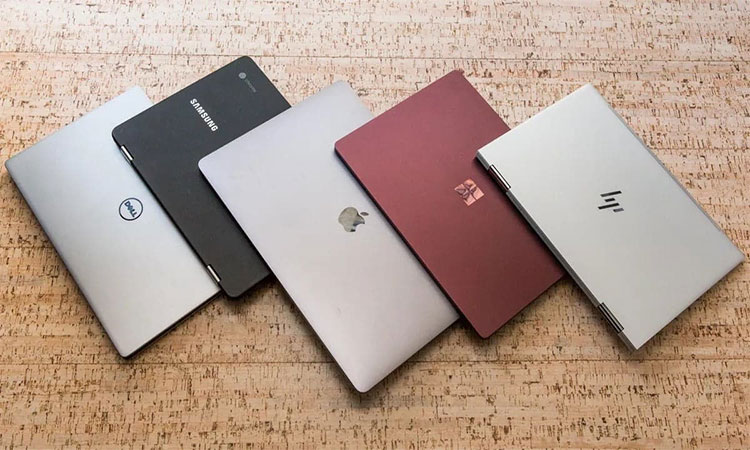
در زمان خرید لپتاپ استوک تنها ظاهر تمیز و قیمت مناسب کافی نیست، مهم این است که بتوانید در چند دقیقه، سلامت واقعی دستگاه را بسنجید و از خرید یک سیستم مشکلدار جلوگیری کنید. این مقاله دقیقاً به همین هدف نوشته شده، راهنمایی کاملاً عملی و کاربردی برای تست لپ تاپ استوک مانند کیفیت صفحهنمایش و سلامت باتری تا عملکرد پردازنده، دما، کیبورد و هارد و … بهطوریکه حتی اگر متخصص نباشید بتوانید با چند بررسی ساده، بهترین تصمیم را بگیرید و با اطمینان کامل یک لپتاپ استوک سالم و مطمئن انتخاب کنید.
چرا تست لپ تاپ استوک مهم است؟
تست کردن لپتاپ استوک قبل از خرید، تفاوت بین یک خرید اقتصادی هوشمندانه و گرفتار شدن در دردسرهای فنی پرهزینه است. بسیاری از لپتاپهای استوک ظاهر سالمی دارند ولی ممکن است در قطعات داخلی، باتری یا عملکرد حرارتی دچار مشکل باشند. با چند تست ساده میتوانید از سلامت واقعی سیستم مطمئن شوید و از هزینههای پنهان جلوگیری کنید. دلایل اهمیت تست لپتاپ قبل از خرید لپ تاپ استوک در ادامه معرفی شدهاند.
- اطمینان از سلامت سختافزار
- جلوگیری از خرید دستگاه تعمیر شده یا تعمیری
- تشخیص مشکلات حرارتی و افت عملکرد
- بررسی عمر واقعی باتری
- تایید اصالت قطعات و عدم تعویض با نمونه ضعیفتر
- جلوگیری از هزینههای تعمیر آینده
- اطمینان از مناسب بودن دستگاه برای نیاز کاربر
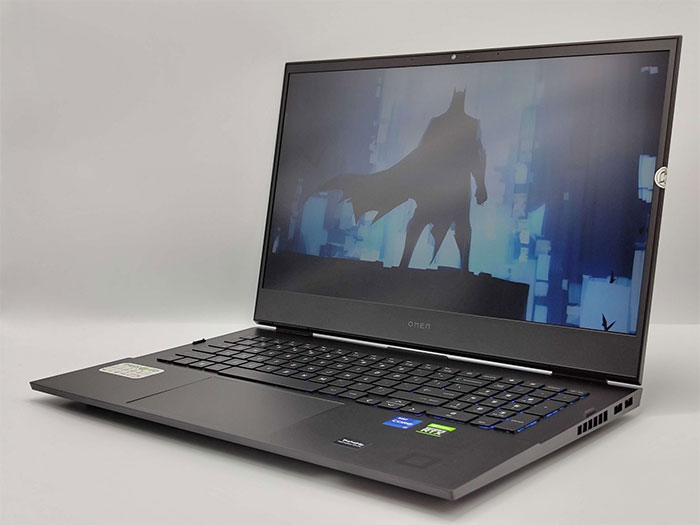
تست بخش های سخت افزاری لپ تاپ استوک
با توجه به تفاوت لپ تاپ استوک و دست دوم، تست سختافزار لپ تاپ استوک یکی از مهمترین مراحل خرید است زیرا دقیقترین تصویر را از سلامت واقعی دستگاه به شما میدهد. بسیاری از مشکلات سختافزاری در نگاه اول قابل تشخیص نیستند ولی با انجام چند بررسی هدفمند میتوان از عملکرد صحیح همه قطعات اطمینان پیدا کرد. در ادامه مهمترین بخشهایی که باید تست شوند و نکات خرید لپ تاپ استوک را بررسی میکنیم.
پردازنده
CPU باید تحت فشار هم عملکرد پایدار داشته باشد. با ابزارهایی مثل Cinebench یا تست استرس AIDA64، سرعت و دما را بررسی کنید. افزایش بیش از حد دما یا افت ناگهانی سرعت معمولاً نشاندهنده مشکلات خنککاری یا خرابی پردازنده است.
کارت گرافیک
اگر دستگاه کارت گرافیک مجزا دارد، اجرای تستهای سنگین مانند FurMark یا 3DMark ضروری است. وجود نویزهای تصویری (Artifact)، کرش یا افزایش غیرعادی دما معمولاً نشان میدهد که GPU مشکل دارد.
حافظه رم (RAM)
رم معیوب باعث هنگ، کندی و صفحه آبی میشود. با MemTest86 یا تست داخلی ویندوز، خطاهای احتمالی را شناسایی کنید. همچنین با ابزارهایی مثل CPU-Z ظرفیت، سرعت و تعداد ماژولها را بررسی کنید.
حافظه ذخیرهسازی (HDD یا SSD)
از CrystalDiskInfo یا Hard Disk Sentinel برای بررسی سلامت سکتورها و عمر SSD استفاده کنید. سپس با CrystalDiskMark سرعت خواندن و نوشتن واقعی را بسنجید تا مطمئن شوید عملکرد دیسک مطابق استاندارد است.
سیستم خنککننده و پایداری دما
فنها، هیتپایپها و خمیر حرارتی نقش مهمی در سلامت دستگاه دارند. هنگام تست پردازنده و گرافیک، دما را با HWMonitor کنترل کنید. دمای غیرعادی یا صدای زیاد فن معمولاً نشانه ضعف سیستم خنککننده است.
سلامت بایوس و مادربرد
راهاندازی بدون خطا، عدم وجود پیامهای هشدار و شناسایی کامل قطعات توسط BIOS نشاندهنده سلامت مادربرد است. هرگونه قطع و وصلی، ریست ناگهانی یا عدم شناسایی هارد میتواند نشانه خرابی مادربرد باشد.
سلامت باتری
با Battery Info View یا HWMonitor ظرفیت واقعی، تعداد چرخه شارژ و سلامت باتری را بررسی کنید.
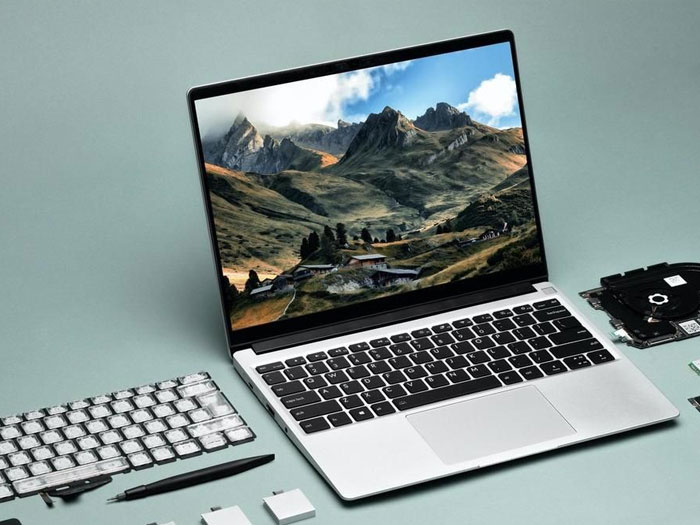
همچنین بخوانید: تفاوت قیمت لپ تاپ استوک و نو
تست قطعات جانبی و نمایشگر لپ تاپ استوک
در کنار سختافزار داخلی بررسی قطعات جانبی و نمایشگر یکی از مهمترین بخشهای تست لپتاپ استوک است چون حتی اگر CPU و هارد کاملاً سالم باشند، وجود مشکل در نمایشگر، کیبورد، تاچپد یا پورتها تجربه کاربری را کاملاً تحتتأثیر قرار داده و هزینههای جانبی زیادی بهوجود میآورد. این تستها معمولاً سریع انجام میشوند ولی اطلاعات بسیار مهمی درباره سلامت واقعی دستگاه در اختیار شما میگذارند.
تست نمایشگر
برای تست لپ تاپ استوک و بررسی سلامت نمایشگر، ابتدا باید رنگهای یکدست مانند سفید، مشکی و رنگهای RGB را بهصورت تمامصفحه نمایش دهید تا پیکسلهای سوخته یا گیرکرده مشخص شوند. سپس خطوط عمودی یا افقی، سایهزدگی، نشت نور در لبهها و فلیکر را با دقت بررسی کنید. همچنین ایی، یکنواختی نور و زاویه دید را آزمایش کنید تا مطمئن شوید پنل کیفیت مطلوب دارد.
تست کیبورد
هنگام تست باید تمام کلیدها را تایپ کرده یا با ابزارهایی مانند KeyboardTester عملکردشان را چک کنید. گیرکردن کلیدها، واکنش با تأخیر یا عدم شناسایی ضربه نشانه وجود مشکل است. اگر کیبورد نور پسزمینه دارد، باید ایی و یکنواختی نور نیز بررسی شود. مهم است تجربه تایپ روان، بدون صدای غیرعادی و با برگشت مناسب کلیدها باشد تا مطمئن شوید کیبورد سالم و قابل استفاده طولانیمدت است.
تست تاچپد
تاچپد باید حرکت اشارهگر را روان، دقیق و بدون پرش انجام دهد. در تست این بخش باید حرکت ساده، اسکرول دو انگشتی، ژستهای چندلمسی، کلیک چپ و راست و ضربههای لمسی را امتحان کنید. اگر تاچپد کند، دارای تاخیر یا پرش ناگهانی باشد، معمولاً مشکل از سنسورها، برد داخلی یا درایور است.
تست اسپیکرها
اسپیکرها باید صدای شفاف، بدون نویز و با بلندی کافی تولید کنند. هنگام پخش موسیقی یا ویدیو، هرگونه خشخش، نویز پسزمینه یا قطعووصلی باید جدی گرفته شود. بهتر است هر دو اسپیکر چپ و راست را جداگانه بررسی کنید تا مطمئن شوید یک سمت ضعیفتر نیست.
تست وبکم
وبکم باید تصویر را بدون تأخیر، با وضوح مناسب و بدون نویز شدید نمایش دهد. هنگام تست در برنامه Camera، کیفیت رنگها، نوردهی و عملکرد فوکوس را بررسی کنید. اگر تصویر بیش از حد تار، دانهدانه یا دارای فریز ناگهانی باشد، ممکن است سنسور یا مدار تصویربرداری مشکل داشته باشد.
تست پورتها و ورودیها
برای بررسی USB، یک فلش یا موس را چندبار متصل و جدا کنید تا مطمئن شوید قطعی ندارد. درگاه HDMI یا DisplayPort را با اتصال به مانیتور امتحان کنید تا تصویر بدون فلیکر نمایش داده شود. پورت AUX باید صدای شفاف و بدون نویز ارائه دهد. درگاه کارت حافظه نیز باید بهسرعت کارت را تشخیص دهد. در لپتاپهایی که Type-C دارند، باید انتقال دیتا، شارژ و خروجی تصویر (در صورت پشتیبانی) نیز تست شود.
تست وایفای و بلوتوث
اتصال پایدار و سریع به شبکههای بیسیم یکی از مهمترین ویژگیهای لپتاپ سالم است. برای تست وایفای، به شبکه متصل شوید و سرعت باز شدن صفحات و پایداری سیگنال را بررسی کنید. اگر لپتاپ شبکهها را بهسختی شناسایی میکند یا اتصال قطعووصلی دارد، احتمال مشکل در کارت شبکه یا آنتن وجود دارد. بلوتوث را نیز با اتصال به یک هدفون، موس یا گوشی تست کنید تا برد و کیفیت اتصال مشخص شود.
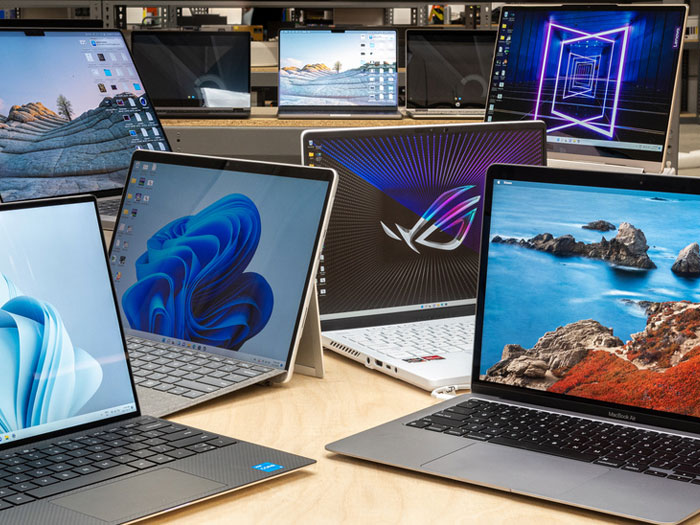
روش های نرم افزاری برای تست لپ تاپ استوک
روشهای نرمافزاری تست لپ تاپ استوک سریع، قابلاعتماد و بدون نیاز به باز کردن دستگاه هستند و دید دقیقی از وضعیت واقعی لپتاپ به شما میدهند. روشهای نرمافزاری برای تست ست لپ تاپ استوک (لپتاپ استوک با لوازم جانبی کامل) به صورت زیر هستند:
- استفاده از HWMonitor یا HWiNFO برای بررسی دما، ولتاژ و سلامت سیستم خنککننده
- اجرای Cinebench یا AIDA64 برای تست فشار و عملکرد پردازنده (CPU)
- اجرای FurMark یا 3DMark برای سنجش قدرت و پایداری کارت گرافیک (GPU)
- استفاده از MemTest86 برای تست کامل سلامت رم (RAM)
- استفاده از CrystalDiskInfo برای بررسی سلامت HDD/SSD و وضعیت سکتورها
- اجرای CrystalDiskMark برای سنجش سرعت واقعی خواندن/نوشتن حافظه
- استفاده از BatteryInfoView برای بررسی عمر و ظرفیت واقعی باتری
- اجرای تستهای ویندوز (Windows Memory Diagnostic، System File Check)
- استفاده از برنامههای تست نمایشگر مثل Dead Pixel Checker
از کجا بفهمیم یک لپ تاپ تعمیر شده یا نشده؟
تشخیص اینکه یک لپتاپ استوک تعمیر شده است یا نه، نیاز به بررسی دقیق چند نکته دارد. ابتدا بدنه و لولاها را برای هرگونه خط، ترک یا جای پیچ اضافی بررسی کنید چرا که باز شدن بیرویه یا تعویض قطعات معمولاً آثار ظاهری به جا میگذارد. سپس با استفاده از نرمافزارها و BIOS، شماره سریالها و مشخصات قطعات داخلی را با آنچه روی برچسبها ثبت شده مقایسه کنید؛ هر گونه عدم تطابق میتواند نشانه تعویض هارد، رم یا مادربرد باشد.
همچنین صدای فن، دمای غیرعادی یا وجود خمیر حرارتی تازه روی پردازنده و کارت گرافیک نشاندهنده تعمیرات است. توجه به این جزئیات در بررسی لپ تاپ استوک قبل از خرید به شما کمک میکند لپتاپی سالم و بدون تعویض مخفیانه قطعات خریداری کنید. در پاسخ به این پرسش که لپ تاپ استوک از کجا بخریم؟ باید بگوییم: خرید این نوع محصولات باید از طریق مراکز معتبر از جمله خرید لند انجام شود. در صورتی که قصد دارید یک لپ تاپ دست دوم با کیفیت، مقرونبهصرفه و مطمئن خریداری کنید، خرید لپ تاپ استوک از خرید لند بهترین انتخاب شماست. در خرید لند، مجموعهای از بهترین لپتاپهای استوک اورجینال از برندهای معتبری چون Dell، HP، Lenovo، Apple و ACER با قیمتهای اقتصادی و گارانتی تست و سلامت کامل ارائه میشود.
جمعبندی
تست لپ تاپ استوک قبل از خرید، تفاوت بین یک خرید هوشمندانه و مواجهه با مشکلات پنهان و هزینههای اضافی را مشخص میکند. بررسی همزمان سختافزار داخلی، قطعات جانبی، نمایشگر و باتری، همراه با استفاده از ابزارهای نرمافزاری، سلامت واقعی دستگاه را آشکار میکند و امکان شناسایی تعمیرات یا تعویضهای مخفی را فراهم میکند. با رعایت این مراحل، میتوان با اطمینان کامل یک لپتاپ استوک سالم و مطمئن انتخاب کرد و تجربه کاربری طولانیمدت و بدون دردسر داشت.
سوالات متداول
چرا قبل از خرید لپتاپ استوک باید آن را تست کنیم؟
تست لپتاپ استوک قبل از خرید به شما کمک میکند از سلامت واقعی دستگاه مطمئن شوید و از خرید محصولی که دارای مشکلات پنهان، قطعات خراب یا عمر کوتاه باتری است، جلوگیری کنید.
چگونه سلامت پردازنده و رم لپتاپ استوک را بررسی کنیم؟
برای تست پردازنده (CPU) میتوانید از نرمافزارهایی مانند Cinebench یا AIDA64 برای اجرای تستهای فشار و بررسی دما استفاده کنید. سلامت رم (RAM) با MemTest86 یا ابزار داخلی ویندوز (Windows Memory Diagnostic) قابل سنجش است و وجود خطا یا ناپایداری در این تستها نشاندهنده مشکل در رم است.
روش تست هارد یا SSD لپتاپ استوک چیست؟
برای هارد یا SSD، برنامههایی مانند CrystalDiskInfo سلامت و وضعیت سکتورها را نمایش میدهند و عمر باقیمانده SSD (TBW) را مشخص میکنند. با CrystalDiskMark نیز میتوان سرعت خواندن و نوشتن واقعی حافظه را سنجید تا مطمئن شوید دیسک عملکرد قابل قبولی دارد.
چگونه باتری لپتاپ استوک را تست کنیم؟
باتری لپتاپ باید ظرفیت واقعی و تعداد چرخه شارژ مناسبی داشته باشد. با استفاده از ابزارهایی مانند BatteryInfoView یا نرمافزارهای مشابه میتوانید درصد سلامت، ظرفیت فعلی و عمر باقیمانده باتری را بررسی کنید.
آیا تست قطعات جانبی مثل کیبورد و پورتها لازم است؟
بله بررسی کیبورد، تاچپد، اسپیکر، وبکم، پورتها و اتصالات بیسیم ضروری است زیرا مشکلات این قطعات تجربه کاربری را به شدت تحت تأثیر قرار میدهند. تست این بخشها با ابزارهای ساده و اتصال دستگاههای جانبی، سرعت و عملکرد صحیح را تأیید و از خرید لپتاپ با مشکلات ظاهری یا عملکردی جلوگیری میکند.