...
میکروفن لپ تاپ

چگونه میکروفون لپ تاپ را فعال کنیم؟

زمان مطالعه: 8 دقیقه

اگر میکروفون لپ تاپ شما درست کار نمی‌کند یا هنگام برقراری تماس آنلاین صدا منتقل نمی‌شود، جای نگرانی نیست! فعال کردن میکروفون لپ تاپ یک فرآیند ساده است که با چند تغییر در تنظیمات ویندوز قابل انجام خواهد بود. این موضوع نه‌تنها برای دستگاه‌های جدید بلکه برای لپ تاپ استوک نیز اهمیت زیادی دارد، زیرا کاربران این مدل‌ها هم ممکن است با مشکل غیرفعال بودن میکروفون روبه‌رو شوند. در ادامه، روش‌های فعال کردن میکروفون لپ تاپ، تنظیمات صدا و راهکارهای رفع ایرادات رایج را به صورت مرحله‌به‌مرحله بررسی می‌کنیم تا بتوانید به راحتی از سیستم خود برای تماس‌های تصویری، کلاس‌های آنلاین و ضبط صدا استفاده کنید.

میکروفون لپ تاپ کجاست؟

یکی از مهم‌ترین سؤالاتی که شاید ذهن هر مخاطبی را به خود درگیر کند این است که میکروفون لپ تاپ کجاست؟ به‌طورکلی محل قرارگیری هر میکروفون می‌تواند وابسته به نوع برند و سال تولید آن متفاوت باشد، پس ازاین‌روی نمی‌توان محل ثابتی را برای هر لپ تاپ بیان کرد؛ میکروفن‌های لپ‌تاپ‌های Dell ،HP و ایسوس معمولاً در نزدیکی وب کم قرار دارند و یا گاهی می‌توان آنها را در لبه بالایی قاب صفحه‌نمایش و در مجاورت لنز دوربین مشاهده کرد. همچنین در برخی موارد میکروفون لپ‌تاپ‌های قدیمی در مجاورت بخش‌های مشبک بلندگو، در نزدیکی صفحه‌کلید، لولاهای اطراف صفحه‌نمایش و… مشاهده شوند.

همانطور که تاکید کردیم، برند هم ممکن است در محل قرارگیری میکروفون لپ تاپ نقش داشته باشد؛ مثلا افرادی که لنوو دارند، اگر برایشان سوال است که میکروفون لپ تاپ لنوو کجاست؟ باید بگوییم: میکروفون لپ تاپ لنوو نیز معمولاً در ناحیه اطراف وب‌کم تعبیه شده است. زیرا این ناحیه به‌راحتی می‌تواند صدا را هنگام تماس ویدئویی یا ضبط صدا منتقل کند. به طور معمول میکروفون در این لپ‌تاپ‌ها به‌صورت یک سوراخ کوچک یا یک نقطه کوچک دیده می‌شود.

چرا باید میکروفون لپ تاپ را فعال کنیم؟

میکروفون یکی از اجزای حیاتی لپ تاپ است که نقش مهمی در برقراری ارتباطات آنلاین، برگزاری جلسات کاری، آموزش‌های مجازی و حتی ایجاد محتوا ایفا می‌کند. بدون داشتن میکروفون فعال و کارآمد، کیفیت ارتباطات شما به‌شدت کاهش می‌یابد و در بسیاری مواقع حتی امکان برقراری تماس یا ضبط صدا وجود نخواهد داشت. به همین دلیل یادگیری روش‌های صحیح فعال کردن میکروفون لپ تاپ در ویندوز 7 اهمیت بالایی دارد، زیرا با این کار می‌توانید از تمام قابلیت‌های سیستم خود برای ارتباطات مؤثر و فعالیت‌های روزمره بهره‌مند شوید.

فعال کردن میکروفن لپ تاپ


همچنین بخوانید: رفع مشکل قفل شدن تاچ پد لپ تاپ


روش های کلی فعال کردن میکروفون لپ تاپ

راه ها و روش های بسیار زیاد و مختلفی وجود دارد که به شما برای فعال سازی میکروفون لپ تاپ کمک می کند. در لپ تاپ هایی که نسخه ویندوز دارند تقریبا تمامی روش ها شبیه به هم می باشد و تنها کمی تفاوت جزئی با هم دارند.

برای این منظور شما دوستان عزیز می توانید از تنظیمات ویندوز استفاده کرده و یا از کنترل پنل کمک بگیرید. البته روش های دیگری نیز برای این کار وجود دارد که در ادامه به تمامی آن ها اشاره کرده ایم.

برای فعال کردن میکروفون لپ تاپ در ویندوز 10 و سایر ویندوزها می توانید هر یک از راه های زیر را با توجه به نسخه لپ تاپ خود انجام دهید.

  • فعال کردن میکروفون لپ تاپ از طریق Settings
  • فعال کردن میکروفون لپ تاپ از طریق Control Panel
  • فعال سازی میکروفون لپ تاپ از طریق Device Manager
اولین راه فعال کردن میکروفن لپ تاپ

فعال کردن میکروفون لپ تاپ از طریق Settings

در ادامه مقاله می خواهیم اولین روش فعال سازی میکروفون لپ تاپ را به شما آموزش دهیم. فعال کردن میکروفون لپ تاپ از طریق بخش Settings لپ تاپ از بهترین روش ها برای انجام این کار می باشد.

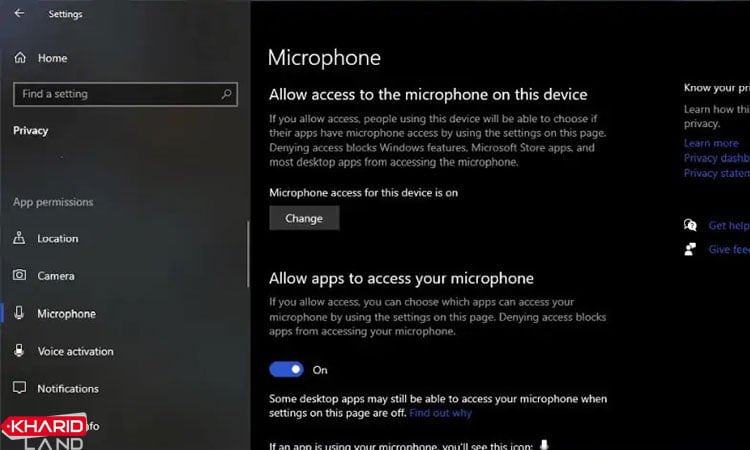
  1. روی آیکون ویندوز سیستم خود در بخش منو استارت کلیک کرده و آیکون شبیه به چرخ دهنده را انتخاب کنید. به جای این کار می توانید از طریق کلمات میانبر (Win + I)  وارد تنظیمات شوید.
  2. مرحله بعدی این است که روی دسته Privacy کلیک کرده و در صفحه‌ بعدی و ستون کناری، روی تب Microphone کلیک کنید.
  3. در این مرحله اگر گزینه میکروفون خاموش باشد در سمت راست دکمه ای به نام Change وجود دارد که می توانید با کلیک کردن روی آن میکروفون را فعال کنید.
  4. در نهایت برای اطمینان از کاری که انجام داده اید و برای اینکه مطمئن شوید میکروفون لپ تاپ شده است یا خیر، سیستم خود را یک بار restart کنید.
فعال کردن میکروفن لپ تاپ


همچنین بخوانید: فعال سازی دوربین لپ تاپ ایسوس


فعال کردن میکروفون لپ تاپ از طریق  Control Panel

روش بعدی برای فعال کردن میکروفون لپ تاپ استفاده از  Control Panel می باشد.

با جستجو در منوی استارت، Control Panel  را اجرا کنید.

  • روی Hardware and Sound  کلیک کرده و در صفحه بعدی، روی Sound ضربه بزنید.
  • پنجره ای برای شما کاربران عزیز باز می شود، در این پنجره روی گزینه Recording کلیک کنید.
  • روی میکروفون موردنظر راست ‌کلیک کنید و Enable را انتخاب کنید تا فعال شود.
  • دقت داشته باشید، چنانچه میکروفن مورد نظر در لیست نباشد باید روی لیست راست کلیک کنید.
  • اگر تیک کنار دو گزینه‌ Show Disabled Devices و Show Disconnected Devices دیده نمی‌شود، روی این گزینه‌ها کلیک کنید تا تیک هر دو فعال شود.
  • در نهایت میکروفون موردنظر در لیست ظاهر می‌شود و می‌توانید روی آن راست‌کلیک کرده و Enable را انتخاب کنید.

فعال سازی میکروفون لپ تاپ از طریق Device Manager

اما آخرین کاری که می توانید انجام دهید تا میکروفون لپ تاپ را فعال کنید، از مسیر Device Manager می باشد.

از این روش زمانی می توانید استفاده کنید که دو روش قبلی برای فعال کردن میکروفون موثر نبوده باشند. برای این کار روی منو استارت کلیک کرده و در منویی که برایتان باز می شود روی گزینه Device Manager کلیک کنید.

بعد از آن باید گزینه مربوط به میکروفون یا کارت صدایی که میکروفون به آن متصل می باشد را انتخاب کرده و کلیک کنید.

گزینه‌ Enable device را انتخاب کنید، میکروفون فعال می شود و برای غیر فعال کردن آن نیز می توانید Disable device  را انتخاب کنید.
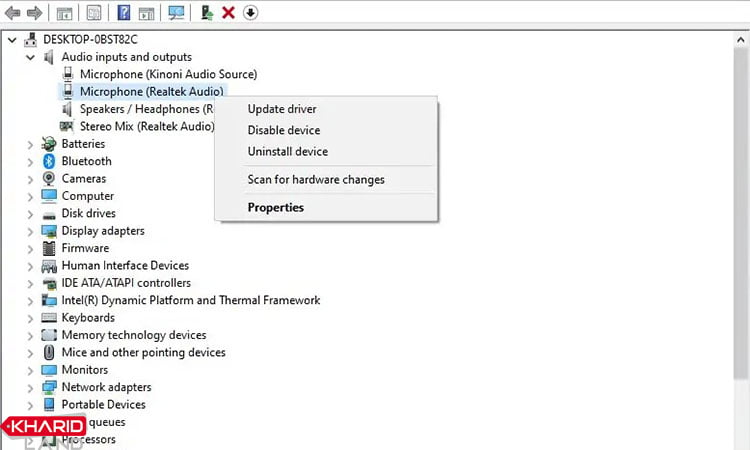
روش های فعال کردن میکروفن لپ تاپ


همچنین بخوانید: تفاوت لپ تاپ دست دوم و استوک


فعال سازی میکروفون در ویندوز 10

 نحوه فعال کردن میکروفون لپ تاپ نیز مانند نسخه‌های دیگر ویندوز است و برای فعال‌سازی آن باید از بخش تنظیمات شروع کرد، برای آشنایی بیشتر با فعال کردن میکروفون لپ تاپ دارای ویندوز 10 پیشنهاد می‌کنیم که این بخش را با دقت مطالعه کنید.

  1. مرحله اول: ابتدا باید به بخش تنظیمات > سیستم > صدا رفته و از بی‌صدا نبودن میکروفون اطمینان حاصل کرد. برای این کار روی آیکون صدا در کنترل پنل کلیک راست کرده و Sounds را انتخاب کنید. در پنجره گشوده شده به تب Recording رفته و نماد میکروفون را پیدا کنید، روی آن کلیک راست کرده و Set as Default Device را انتخاب کنید. اکنون میکروفون لپ تاپ فعال است.
  2.  مرحله دوم: برای دسترسی به میکروفن ابتدا باید بخش تنظیمات > حریم خصوصی > میکروفون و سپس بخش‌هایی که مجوز دسترسی به میکروفون دارند را بررسی کرد.
  3.  مرحله سوم: در قسمت تنظیمات میکروفون، به «اجازه دسترسی برنامه‌ها به میکروفون شما» رفته و پس از اطمینان از بودن و دسترسی میکروفون می‌توان برای صحبت‌کردن آماده شد.

فعال سازی میکروفون در ویندوز 7

در پاسخ به این پرسش که چگونه میکروفون لپ تاپ را فعال کنیم؟ باید بگوییم که: وابسته به ورژن نصب ویندوز متفاوت است، اما ازآنجایی‌که ویندوز 7 به دلیل کاربرد پسند بودن خود به‌عنوان یکی ویندوزهای محبوب شناخته می‌شود ازاین‌روی دو روش برای فعال‌سازی و دسترسی به میکروفون در ویندوز 7 وجود دارد و ادامه این بخش نحوه فعال کردن میکروفون لپ تاپ یا کامپیوتر نسخه ویندوز 7 گردآوری شده است.

 روش اول فعال سازی میکروفون در ویندوز 7:

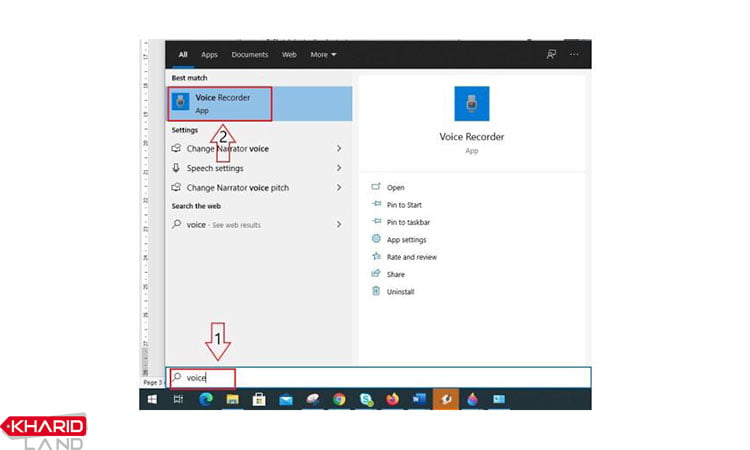
  1.  ابتدا باید روی نوار ویندوز در گوشه پایین سمت چپ صفحه کلیک شود و عبارت ” Microphone ” را تایپ کرده و آن عبارت را جستجو کرد.
  2.  در این مرحله باید روی عبارت ” Microphone Privacy Settings ” کلیک شود.
  3.   اکنون باید دسترسی به میکروفون فعال شده و روی گزینه ضبط کلیک شود.
  4.  در این بخش لیستی از دستگاه‌های ضبط خود را مشاهده خواهد شد. اکنون می‌توان با میکروفون صحبت کرد و به دنبال نوارهای سبزی که هنگام صحبت‌کردن بالا می‌آیند، بود. نوارهای سبز درواقع بیانگر تنظیم و فعال‌کردن میکروفون لپ هستند.

 روش دوم فعال سازی میکروفون در ویندوز 7::

  1. در قسمت نوار جستجو یا نوار گوشه سمت چپ ویندوز عبارت “microphone” تایپ شود.
  2.  اکنون باید روی گزینه ” Microphone Privacy Settings ” کلیک کرد.
  3. در پنجره‌ای که اکنون باز شده باید قسمت ” Allow apps to access your microphone ” را پیدا کرده و آن گزینه را فعال کرد، زمانی که این گزینه به رنگ آبی درآمد؛ یعنی فعال شده است.
  4.  سپس باید به قسمت پایین پنجره رفته و در قسمت ” Choose which apps can use your microphone ” انتخاب کرد که چه برنامه‌هایی به میکروفون دسترسی داشته باشند.

دلایل ازکارافتادن میکروفون لپ تاپ

حال که متوجه شدیم میکروفون لپ تاپ کجاست؟ در این بخش در خصوص علت خراب‌شدن یا ازکارافتادن لپ تاپ را بررسی می‌کنیم. به‌طورکلی میکروفون لپ تاپ می‌تواند به دلیل مشکلات سخت‌افزاری و یا نرم‌افزاری غیرفعال شده و از کار بیفتند. بر اساس تحقیقات آسیب‌های فیزیکی، رطوبت، اتصال کوتاه، اختلال در تنظیمات پنهان، اشکالات نرم‌افزاری، مشکلات رایج در نصب درایوها و… از جمله مهم‌ترین دلایل ازکارافتادن میکروفون لپ تاپ شناخته می‌شوند که خوشبختانه تمامی این مشکلات تا حد قابل‌توجهی قابل‌حل هستند، البته مشروط بر اینکه این آسیب‌ها کوچک باشند.

 تعمیر میکروفون لپ تاپ

 آنچه باید برای تعمیر میکروفون لپ تاپ به آن توجه کرد این است که ابتدا باید نوع اختلال از نظر سخت‌افزار یا نرمافزار بودن بررسی شود و سپس برای تعمیر میکروفون اقدام شود، به‌عنوان‌مثال در موارد که اختلال از نوع سخت‌افزار است، باید مهندس برق یا کامپیوتر لپ تاپ را بررسی کند، اما در برخی مواقع درصورتی‌که میکروفون دارای اختلالات نرم‌افزاری است، می‌توان از طریق روش‌های زیر آن را فعال کرد.

 اطمینان از وضعیت بی‌صدا و یا صدادار بودن میکروفون

 گاهی ممکن است از روی اشتباه یا به‌صورت خودکار از داخل سیستم میکروفون بی‌صدا شده باشد، ازاین‌روی باید در ویندوز به قسمت‌های Start > Settings > System > Sound رفته و از صدادار شدن و میزان صدای میکروفون مطمئن شد.

 به‌روزرسانی درایورهای صوتی

 به‌روزرسانی درایورهای صوتی یا بازگرداندن درایورها در بیشتر مواقع می‌تواند مشکلات مرتبط با میکروفون را حل کند، برای انجام این کار باید به بخش کنترل پنل رفته و روی قسمت مدیریت دستگاه کلیک کرد. در این بخش دسته صدا، تصویر و بازی را پیدا کرده و روی آن راست کلیک کرده و قسمت Update software را انتخاب کرد و منتظر به‌روزرسانی درایورهای صوتی بود.

نحوه تنظیم میکروفون به حالت پیشفرض

به‌طورکلی تنظیم میکروفون به حالت پیشفرض در هر ویندوز متفاوت است، اما در این بخش سعی شده خلاصه‌ترین نحوه فعال‌کردن میکروفون لپ تاپ گردآوری شود، ولی این نکته را باید یادآور شد که ممکن است این مراحل در برخی از ویندوزها دارای عبارات یا نمادهای متفاوت باشند.

  1.   ابتدا باید در گوشه سمت راست صفحه‌نمایش روی نماد بلندگو راست کلیک شود.
  2. از منوی زمینه، “باز کردن تنظیمات صدا” را انتخاب کرد.
  3. در قسمت تنظیمات صدا، یک منوی کشویی برای انتخاب دستگاه ورودی (میکروفون) وجود خواهد داشت که باید از وجود آن اطمینان حاصل کرد.
  4. اگر در این قسمت میکروفون وجود داشت، باید روی “ویژگی‌های دستگاه” یا گزینه‌ای مشابه آن کلیک کرد و به دنبال آیتم تنظیمات به‌صورت پیش‌فرض بود.
  5. اکنون باید تنظیمات میکروفون در کنترل پنل بررسی شود، به این صورت که به کنترل پنل رفته و روی «سخت‌افزار و صدا» کلیک شود، در این قسمت باید «صدا» را گشوده و در تب «ضبط»، لیستی از دستگاه‌های ضبط را مشاهده کرد. این بخش تعیین می‌کند که میکرفون به‌عنوان دستگاه پیش‌فرض تنظیم شده است یا خیر.

سخن پایانی

در نهایت می‌توان گفت که فعال کردن میکروفون لپ تاپ یکی از مهم‌ترین اقداماتی است که هر کاربر باید با آن آشنا باشد تا بتواند بدون مشکل در جلسات آنلاین، کلاس‌های مجازی یا تماس‌های تصویری شرکت کند. آشنایی با تنظیمات ویندوز، بررسی دسترسی برنامه‌ها و رفع مشکلات متداول، به شما کمک می‌کند تا همیشه میکروفونی فعال و آماده به کار داشته باشید. با اجرای مراحل ساده‌ای که در این مقاله توضیح داده شد، می‌توانید به راحتی مشکل غیرفعال بودن میکروفون را برطرف کرده و از تمام قابلیت‌های لپ تاپ خود بهره‌مند شوید.

سوالات متداول

چرا میکروفون روی لپ تاپ کار نمی کند؟

اگر میکروفون روی لپ تاپ کار نمی کند، اولین چیزی که باید بررسی کنید این است که آیا به برنامه ای که از میکروفون استفاده می کنید اجازه دسترسی به میکروفون را داده اید یا خیر. نحوه انجام این کار به این صورت است: روی صفحه کلید خود، کلید لوگوی ویندوز را فشار دهید و میکروفون را تایپ کنید، سپس روی تنظیمات حریم خصوصی میکروفون کلیک کنید.

میکروفون لپ تاپ کجاست؟

میکروفون های یکپارچه اغلب در بالای صفحه نمایش قرار دارند، به خصوص زمانی که یک وب کم مستقیماً در کنار میکروفون تعبیه شده است. به لبه های بدنه لپ تاپ نگاه کنید. برخی از مدل های لپ تاپ دارای یک میکروفون داخلی در بالای صفحه کلید یا درست زیر لولا هستند.

چرا میکروفون لپ تاپ شناسایی نمی شود؟

ساده ترین راه برای رفع این مشکل، وصل کردن یک هدست USB با میکروفون یا یک وب کم USB با میکروفون است. با این حال، اگر میکروفون خود را در لیست مشاهده کردید، روی آن کلیک کنید و مطمئن شوید که فعال است. اگر می بینید که دکمه “فعال” برای میکروفون شما ظاهر نمی شود، به این معنی است که میکروفون غیرفعال است.

دیدگاهتان را بنویسید

نشانی ایمیل شما منتشر نخواهد شد. بخش‌های موردنیاز علامت‌گذاری شده‌اند *


ضمانت اصالت کالا را از ما بخواهید
ارسال در کمترین زمان به کلیه نقاط کشور
7 روز ضمانت تست و برگشت پول
0 Item | ۰ تومان
View Cart