


گاهی اوقات متوجه می شوید که تاچ پد لپ تاپ استوک شما غیر فعال شده است. بسیاری از کاربران هنگام بروز چنین مشکلی نمیدانند که علت کار نکردن تاچ پد لپ تاپ چیست و چرا صفحه لمسی ناگهان از کار میافتد. هرچند امکان اتصال ماوس USB وجود دارد، اما نادیده گرفتن تاچ پد اشتباه است. گاهی مشکل مربوط به قفل شدن تاچ پد، و گاهی مشابه شرایطی مانند کار نکردن تاچ پد لپ تاپ در ویندوز 10 یا حتی غیر فعال شدن تاچ پد لپ تاپ بدون دلیل مشخص رخ میدهد.
در این مقاله راهکارهایی برای رفع قفل شدن موس لپ تاپ ارائه میکنیم و آموزش میدهیم در شرایطی که وقتی موس لپ تاپ کار نمیکنه چیکار کنیم. این روشها برای مدلهای مختلف کاربرد دارد؛ چه شما با قفل شدن تاچ پد لپ تاپ ایسوس مواجه شده باشید، چه با مشکل رایج قفل شدن تاچ پد لپ تاپ hp.

همچنین بخوانید: تفاوت لپ تاپ دست دوم و استوک
دلایل قفل شدن تاچ پد لپ تاپ
همانطور که در مقدمه گفتیم، مشکلاتی مانند چرا تاچ پد لپ تاپ کار نمیکنه یا دلیل کار نکردن تاچ پد لپ تاپ میتواند به عوامل مختلف مربوط باشد.
- قفل شدن تاچ لپ تاپ به دلیل فشردن اشتباه دکمهها (رایج در مدلهای ایسوس و HP)
- کار نکردن تاچ لپ تاپ به دلیل هنگ کردن سیستم
- قفل شدن موس لپ تاپ به دلیل مشکلات سخت افزاری
قفل شدن تاچ لپ تاپ به دلیل فشردن اشتباه دکمه ها
یکی از شایعترین دلایل قفل شدن Laptop touchpad، زدن اشتباهی کلید قفل تاچ پد است. این اتفاق حتی برای کسانی که به دنبال باز كردن قفل موس لپ تاپ hp یا رفع مشکل باز كردن قفل تاچ پد لپ تاپ هستند نیز بسیار رایج است.
با پیدا کردن کلید مخصوص قفل/باز کردن عملکرد تاچ پد و فشار دادن آن همراه با کلید fn میتوانید مشکل را رفع کنید.

همچنین بخوانید: فعال کردن میکروفون لپ تاپ
کار نکردن تاچ لپ تاپ به دلیل هنگ کردن سیستم
در بسیاری از موارد، علت اصلی کار نکردن تاچ پد، هنگ کردن سیستم است. در چنین شرایطی، ممکن است فکر کنید چرا تاچ پد لپ تاپ کار نمیکنه در حالی که مشکل اصلی نرمافزاری است.
قفل شدن موس لپ تاپ به دلیل مشکلات سخت افزاری
گاهی دلیل قفل شدن موس یا تاچ پد، سخت افزاری است و نیاز به بررسی متخصص دارد.
رفع مشکل قفل شدن موس لپ تاپ
- رفتن به تنظیمات ویندوز و بررسی بخش Touchpad
- فعال یا غیرفعالسازی مجدد تاچ پد
- بررسی additional mouse properties
- بررسی امکان غیر فعال شدن تاچ پد لپ تاپ بهصورت ناخواسته
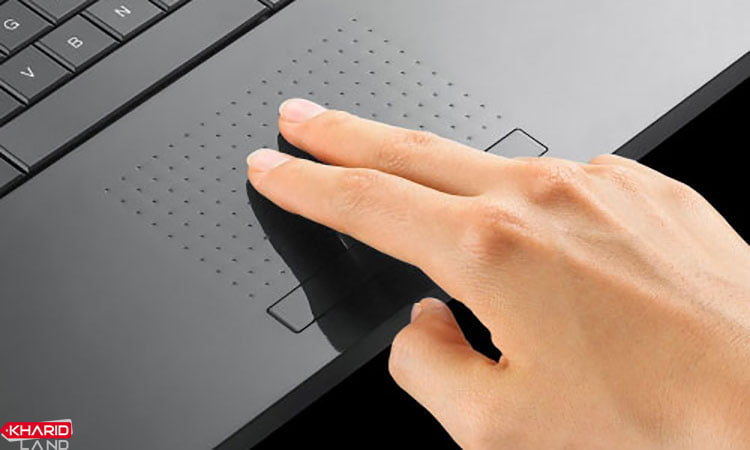
اگر همچنان مشکل قفل شدن تاچ لپ تاپ شما ادامه یافت، می توانید مراحل زیر را دنبال کنید:
- ری استارت (Restart) لپ تاپ: دکمه پاور لپ تاپ را نگه دارید تا سیستم به طور کامل خاموش شود. سپس بعد از ۳۰ ثانیه، لپ تاپ را کنید. اگر مشکلات موقتی به وجود آمده باشد، در بیشتر اوقات با این کار برطرف می شود.
- غیرفعال کردن و فعال نمودن مجدد درایور تاچ: با جستجو در منوی استارت به Device Manager بروید. سپس در بخش Human Interface Devices ، گزینه های مرتبط با تاچ اسکرین مانند گزینه (HID-compliant touch screen) را پیدا نموده راست کلیک کنید. سپس گزینه Disable device را انتخاب کنید. مجدا بعد از ۱۰ ثانیه، این گزینه را Enable کنید. در بسیاری از اوقات مشکل برطرف می گردد.
- به روزرسانی درایور تاچ اسکرین: در Device Manager، روی درایور تاچ اسکرین راست کلیک کرده و Update driver را انتخاب کنید. گزینه Search automatically for drivers را انتخاب کنید تا سیستم عامل به روزرسانی ها را بررسی نماید. در برخی اوقات بروز رسانی درایور تاچ اسکرین مشکل را برطرف نموده و آن را مجددا فعال سازی می کند.
- بررسی حالت ایمن (Safe Mode): لپ تاپ را در حالت Safe Mode راه اندازی کنید و این موضوع را مورد بررسی قرار دهید که آیا مشکل نرم افزاری است یا خیر. اگر در این حالت تاچ کار کرد، احتمالاً یک برنامه یا درایور دیگری مشکل ایجاد کرده و تاچ لپ تاپ سالم است.
- بررسی به روزرسانی های سیستم: این مسیر را دنبال کنید Settings > Update & Security > Windows Update سپس وضعیت به روز رسانی های اخیر سیستم را بررسی کنید. در برخی مواقع با بروز رسانی سیستم لپ تاپ مشکل تاچ آن نیز مرتفع می گردد.
- ریستور سیستم (System Restore): اگر این مشکل اخیرا ایجاد شده، می توانید از طریق System Restore سیستم را به تاریخ قبل بازگردانده و مشکل را بر طرف نمایید.
- بررسی کلیدهای میانبر صفحه کلید: برخی از لپتاپها دارای کلیدهای میانبر هستند و میتوانند تاچ پد را فعال یا غیرفعال کنند. معمولاً این کلیدها با علامت تاچپد مشخص شده اند. در برخی لپ تاپ ها نیز با کلیدهای Fn فعال می شوند. مانند کلیدهای ترکیبی مثل Fn+F7 یا Fn+F5 . با تست این روش می توانید امتحان کنید که تاچ پد فعال می شود یا خیر.
- بررسی سخت افزار لپ تاپ: در صورتی که روش های فوق جواب گو نبود، ممکن است مشکل از سخت افزار لپ تاپ باشد. مثلا بر اثر مشکل در اتصال داخلی یا مشکل در صفحه نمایش این اتفاق افتاده باشد. در این صورت حتما به یک مرکز خدماتی و تعمیراتی معتبر مراجعه نمایید.
- آپدیت درایور بسیار مؤثر در کار نکردن تاچ پد لپ تاپ در ویندوز 10
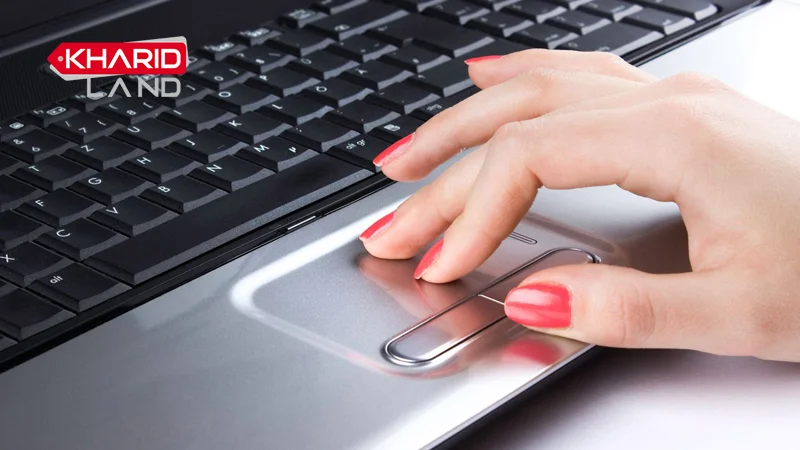
با کمک محیط بایوس مشکل قفل شدن Laptop touchpad را برطرف کنید
یکی دیگر از راه های رفع مشکل قفل شدن تاچ لپ تاپ کمک گرفتن از محیط بایوس سیستم می باشد.
ابتدا سیستم را ری استارت کنید و به محیط bios بروید. زمانیکه سیستم را ری استارت می کنید در حالی که سیستم عامل هنوز کامل بالا نیامده، با توجه به مدل لپ تاپتان یکی از کلیدهای Del، F2 یا F8 را فشار دهید.
در محیط بایوس پنجره ای باز می شود که شما در این پنجره باید به دنبال گزینه touchpad باشید.
اگر در مقابل گزینه مربوط به تاچ پد با کلمه disabled روبرو شدید بدین معنی می باشد که علت قفل شدن تاچ پد سیستم شما محیط بایوس می باشد و باید از همین صفحه آن را به حالت enabled تغییر دهید.
اگر همه روشها نتیجه نداد، ممکن است مشکل مشابه مواردی باشد که کاربران هنگام قفل شدن تاچ پد لپ تاپ hp یا دیگر مدلها تجربه میکنند. در این صورت فعالسازی تاچ پد از طریق BIOS کمککننده است.
سخن پایانی
امیدواریم توضیحات ارائهشده، به رفع مشکل شما کمک کند. چه مشکل شما قفل شدن تاچ پد لپ تاپ ایسوس باشد یا با باز كردن قفل تاچ پد لپ تاپ در برند HP سروکار داشته باشید، روشهای گفتهشده میتوانند راهحلهای کاربردی ارائه دهند.
سوالات متداول
فعال کردن تاچ پد از طریق درایور به چه صورت امکانپذیر می باشد؟
قسمت مربوط به device manager ویندوز را پیدا کرده و گزینه mice and other pointing devices را باز کنید. روی گزینه Touchpad مربوطه راست کلیک کرده و گزینه properties را انتخاب نمایید. پنجره ای باز می شود، گزینه driver را باز کرده و دکمه update driver را بزنید.
در فرمی که برایتان باز می شود گزینه browse my computer for driver software را کلیک کرده و در پنجره بعدی روی گزینه let me pick from a list of device drivers on my computer کلیک نمایید.
تیک مربوط به show compatible hardware را بزنید و سپس گزینه HID-compliant device را نیز انتخاب نمایید. در نهایت پس از نصب درایور باید سیستم را restart کرده و مشکل را مجددا بررسی نمایید.
چگونه می توان تاچ پد را در لپ تاپ قفل و باز کرد؟
برخی از لپ تاپ ها دارای کلید Fn هستند که در ترکیب با یکی از کلیدهای عملکردی F1 – F12 می تواند تاچ پد را فعال و غیرفعال کند. برای خاموش و کردن صفحه لمسی، هر دوی این کلیدهای میانبر را همزمان فشار دهید.
چگونه می توان تاچ پد را در ویندوز 10 بازکرد؟
ساده ترین راه این است که روی نماد جستجوی ویندوز در گوشه سمت چپ پایین صفحه کلیک کنید و صفحه لمسی را تایپ کنید. یک مورد “تنظیمات صفحه لمسی” در لیست نتایج جستجو نشان داده می شود. روی آن کلیک کنید. یک دکمه جابجایی برای یا خاموش کردن صفحه لمسی به شما نمایش داده می شود.